
Работа с Adobe Digital Editions
Първи стъпки
Можете да инсталирате Adobe Digital Editios по редица различни начини. Най-лесният и бърз е от страницата на Adobe.com. Затворете всички отворени приложения, особено Adobe Acrobat® или Reader®, преди да инсталирате Adobe Digital Editions.
Активиране и Идентификация
След инсталирането, съветникът за настройките ще Ви подкани да активирате Adobe Digital Editions с имейл и парола, наречени Aodbe ID (трябва да сте онлайн по време на този процес). Ако все още не разполагате с Adobe ID, то можете да си създадете (вижте видео). Безплатно е и отнема около минута. Adobe ID Ви дава възможност да прехвърляте файлове, защитени с DRM между различни компютри или устройства и да ги възстановите след загуба на данни или преинсталиране на системата.
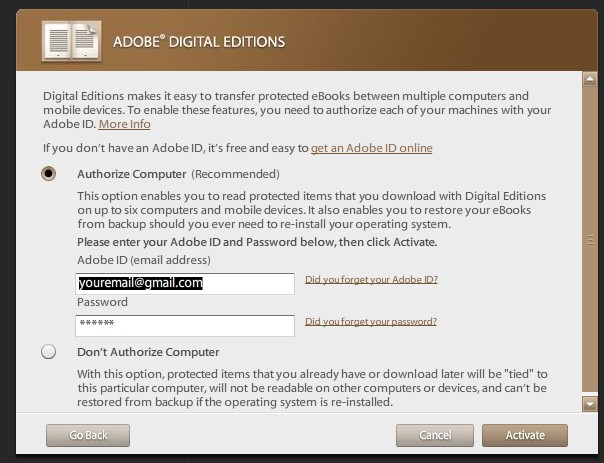
Adobe препоръчва при първоначалното инсталиране да идентифицирате вашия компютър. Ако решите да го направите на по-късен етап, изберете Help -> Authorize Computer (или Library > Authorize Computer за по-стари версии).
Ако изтеглите книга с DRM на компютър с ADE, което не е идентифицирано с Adobe ID, рискувате да не можете да синхронизирате на по-късен етап с нито едно друго устройство. Това се получава така, защото ADE изтегля книгата със служебно Adobe ID, над което вие нямате контрол.
Изглед Библиотека и Екран Четене
След като стартирате Adobe Digital Editions, ще видите екран Библиотека или eкран Четене. Екран Библиотека осигурява начин да видите и организирате своята колекция от издания.
Екран Четене Ви позволява да четете, да управлявате, да отпечатвате, да поставяте отметки и да търсите в своята книга.
Adobe Digital Editions винаги помни, къде сте били последния път и какво сте чели, а също така и какво сте правили преди да напуснете програмата.
Когато влезете в приложението, то автоматично отива в екран Четене /Reading View/, в случай че изтегляте дадено заглавие. Ако обаче просто го стартирате, то влиза в екран Библиотека /Library view/. И двата режима съдържат три полета: лента с инструменти /toolbar/ в горния край, главно работно поле и collapsible pane в ляво. Размерът на левият панел/екран може да бъде променян с влачене с мишката. Можете да отваряте/затваряте левия екран с клавишна комбинация Ctrl+T или от менюто Reading.
В екран Библиотека /Library View/, главният екран е запълнен от изданията във вашият текущо избран рафт с книги.
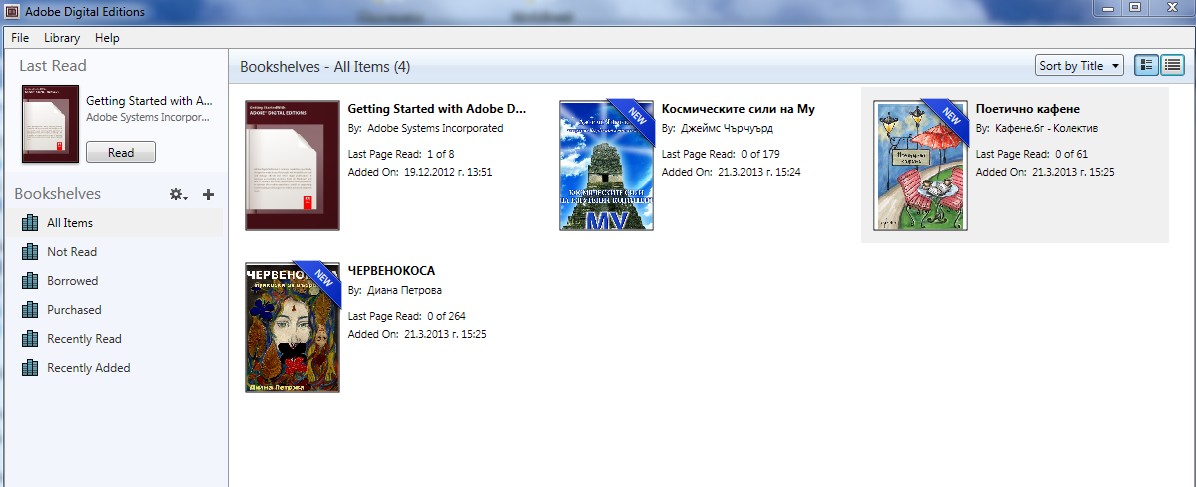
Левият панел винаги съдържа наименованията на рафтовете с книги /bookshelfs/. Екран Четене /Reading View/ се състои от основен екран с отворената книга, лента с инструменти в горната част /toolbar/ и Навигация за съдържанието на книгата отляво. Панелът с навигация може да показва съдържанието, ако изданието има такава навигация или бележки към книгата, ако има създадени такива. Можете да сменяте навигацията в левия панел между съдържание и бележки като кликнете върху иконите в горния край на панела.За да превключите от екран Четене /Reading View/ на екран Библиотека /Library view/ и обратно, кликнете на Library или Read иконите в горната лява част на лентата с инструментите /toolbar/ (или използвайте Shortcut).
Добавяне на издания в библиотеката.
В екран Библиотека /Library View/ можете да добавяте издания. Има няколко начина да направите това:
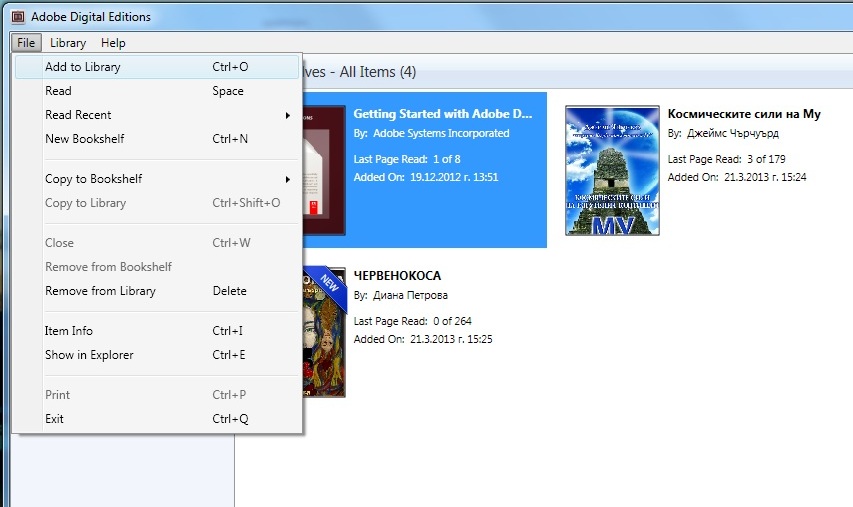
- Използвайте опцията от менюто File -> Add to library (или съответния shortcut от клавиатурата).
- Влачете и пускайте файлове от десктопа или файл браузъра върху екрана на ADE.
- Изтегляйте издания от Интернет - от сайта Библио.бг или от някоя обществена библиотека, която поддържа Adobe Digital Editions.
Когато добавяте издания, те се добавят към вашата основна библиотека. Можете впоследствие да ги подредите както желаете. Няма ограничение за броя или вида на изданията, които може да имате във своята библиотека.
Можете да получите цялата информация за едно издание като кликнете с десния бутон на мишката върху него и от появилото се контекст меню изберете опцията Item Info (Информация за изданието). Item Info показва мета данни за изданието, позволения брой копия или страници за отпечатване, както и актуалното местонахождение на изданието от вашия компютър.
Купуване на издания онлайн
Купуването на издания онлайн се състои от 2 части: частта за електронна търговия, в която плащате за изданието и последващото изтегляне на изданието на вашия компютър. След като сте платили за изданието или изданията и сте поискали да ги изтеглите, Adobe Digital Editions и сървърът на сайта за електронни книги, се свързват по време на което сървърът на сайта за електронни книги изпраща на Adobe Digital Editions съдържанието на изданието. Вие виждате диалоговия прозорец (dialogue box), който гласи Изтегляне(Downloading) за относително кратък период. След това втори диалогов прозорец съобщаващ за одобряване на съдържанието (Authorizing content) се появява, през което време Adobe Digital Editions проверява правата за четене не изданието. След това се отваря самото издание.
Сортиране на библиотеката
След като изданията са във вашата библиотека, има два начина да разглеждате съдържанието на който и да е рафт с книги. Превключването става с квадратните икони в горния десен ъгъл. Можете да разглеждате мини изображения или подробен списък.
Мини изображенията (Thumbnails) са кориците на изданията или първата страница, ако няма заглавна страница. В този вид за всеки артикул виждате (корица,автор, заглавие,последна четена страница,дата на добавяне). Можете също така да посочите реда на подреждане, като го променяте от бутона за избор (Sort by...), разположен от ляво на бутоните за изглед.
Ако искате да видите повече издания едновременно или да ги подреждате(сортирате) по-лесно превключете на режим List Items. Този режим показва табличен вид на изданията в избран рафт. Можете да сортирате списъка като кликнете върху някоя от заглавните колони (автор или брой страници).
Всичко за рафтовете с книги (Bookshelves)
Рафтовете с книги осигуряват възможност за подреждане във вашата библиотека. Устройството има два вида рафтове: предварително зададени и създадени от потребителя. Има 6 предварително създадени, които са стандартни в програмата:
Всичко (All items) – показва всички издания във вашата библиотека.
Нечетени (Not read) – списък в добавени, но нечетени издания
Взети назаем (Borrowed) - показва всички издания, които са били заети временно от библиотека.
Купени – показва всички издания във вашата библиотека, които сте закупили.
Скоро четени – показва изданията, които сте прочели през последните 30 дни.
Скоро добавени - показва изданията, които сте добавили през последните 30 дни.
Не можете да влияете или да променяте съдържанието или условията на предварително зададените рафтове.
Определени от потребителя рафтове са тези, които Вие създавате и контролирате. Създаването им е лесно. Kликнете върху бутона „+” в горния край на левия панел или изберете Аdd new bookshelf от бутона подобен на зъбно колело от ляво на бутона „+“.Можете да премествате издания между създадени от вас рафтове. Няма ограничение за броя на изданията в създаден от потребителя рафт. От бутона подобен на зъбно колело може да преименувате Рафт (Rename bookshelf) или да премахнете рафта (Delete bookshelf).
Прехвърляне на издания между различни устройства
Ако сте идентифицирали вашия Adobe Digital Editions с Adobe ID това означава, че можете да прехвърляте издания от Adobe Digital Editions библиотеката си към до 6 компютъра/мобилни устройства за DRM защитени книги и неограничено за книги без DRM. Преди да можете да прехвърляте издания между компютри/устройства трябва да регистрирате и двата компютъра с вашето Adobe ID .
Забележка: Отметките на страници не се копират, когато изданията се прехвърлят към друг компютър.
За да издание към друг компютър/устройство:
1. На компютъра, от който прехвърляте, намерете и отворете папката My Digital Editions, която е разположена в папката My documents.
2. Изберете EPUB или PDF файлове , които съответстват на заглавията на електронните книги, които искате да прехвърлите.
3. Копирайте избраните файлове върху преносим носител , като например флаш устройство или изпратете чрез e-mail файлове на компютъра получател.
4. На компютъра получател копирайте EPUB или PDF файловете в папката My Documents -> My Digital Editions.
5. Отворете Adobe Digital Editions на компютъра получател. Изберете Library > Add Item и след това отидете до папката My Digital Editions и изберете новите файлове, за да ги въведете в библиотеката.
Прехвърляне на издания към съвместим електронен четец (съвместим електронен четец е таблет с инсталиран подходящ софтуер или четец за книги, за който е упоменато, че поддържа Adobe DRM)
Adobe Digital Editions (ADE) Ви позволява да прехвърляте издания от вашата библиотека към съвместимо устройство за четене на електронни книги.
Свържете устройството за четене на електронни книги към вашия компютър и пуснете ADE. То автоматично разпознава съществуването на вашето устройство и предлага да го регистрира в вашето Adobe ID (същото, което се ползва от ADE). Ако не сте идентифицирали ADE за вашия компютър, ще трябва направите това преди да продължите (Adobe Digital Editions Ви подсказва за това. Вижте главата Активиране и Идентификация). ADE и устройството трябва да бъдат регистрирани, за да можете да прехвърляте защитено съдържание към и от устройството. Незащитено съдържание може да бъде прехвърляно към и от устройството без регистрация нито на устройството, нито на ADE, но Adobe ви препоръчва да се регистрирате, тъй като това осигурява мобилност на съдържанието за вашите защитени книги, независимо дали са върху ADE или съвместимо устройство.
След регистрацията, мобилното съвместимо устройство се появява като нов рафт с книги във вашата библиотека. Можете да прехвърляте издания от и към рафта на устройството, точно както правите и с други рафтове във вашата библиотека. Можете да четете книги, които са на вашето устройство или на локалния компютър. Можете да четете дори книги от устройството на ваш приятел(въпреки че не можете да прехвърляте книги от това устройство към вашия компютър и обратно).
Важно: Не изключвайте устройството докато прехвърляте издания към или от вашия компютър.
Преместване на издания от рафт с книги
Има разлика между изтриване и преместване на издание от рафт с книги. Изтриването на издание, независимо дали е в създаден от потребител рафт с книги или в един предварително създадените, изтрива изданието напълно от вашата библиотека. Това действие не може да се отмени, за това трябва да сте сигурни, че искате изданието да бъде изтрито, а не просто преместено. ADE ще ви попита да потвърдите, че сте сигурен, че искате да изтриете изданието от вашата библиотека.
Забележка: Изтриването на издание от вашата библиотека не изтрива съответстващия файл от вашия компютър. Ако обаче изтриете издание от библиотеката на вашия четец за електронни книги, съответстващия файл се изтрива от устройството.
Управление на PDF документи
Когато отворите PDF документ, виждате:
Номер на страница в долния край на екрана (позволява да въведете номера на страницата, на която искате да отидете)
Иконка за отметка на страницата в горния ляв ъгъл на екрана
Икона при натискане, на която може да се изберат режими на показване на документа (в ляво от полето за търсене).
Поле за търсене – намира се в горния десен ъгъл.
Има 4 режима на показване на страниците:
Fit Double Page – този режим показва две страници едновременно
Fit Page - този режим свежда страницата до такъв мащаб, че цялата страница изпълва полето за гледане. Можете да прелиствате документа по страници.
Fit Width – този режим свежда страницата до такъв мащаб, че тя изпълва цялата широчина на видимата област, но височината на страницата може да излезе извън видимата област.
Режими с избор на мащаб – Actual size 1:1, 1.5x, 2x, 4x – В тeзи режимi страницата се мащабира до ниво, което си изберете.
Управление на EPUB документи
EPUB документите са изградени от съдържание, което може да се пренареди в зависимост от размера на екрана на устройството и размера на избрания шрифт (reflowable), за разлика от PDF документите, които са с фиксиран формат. Вместо различни режими на разглеждане лентата с инструментите в Изглед четене има една икона с двоен символ „А”, която се използва за промяна на размера на шрифта на стъпки.
Лентата в долната част на екрана съдържа поле за избор на номер на страница, както и плъзгач да прелистване на страници.
Намиране на текст
Намирането на текст в PDF или EPUB документи е лесно. Просто кликнете върху полето за търсене в дясно на горната лента с инструменти, наберете на клавиатурата думата или фразата, която искате да намерите и натиснете Enter. Устройството ще намери първата и всяка следваща дума в документа. Имате възможност да търсите напред и назад посредством стрелките, които са до полето.
Отметки
Можете да добавяте отметки към PDF или EPUB документи, които Ви позволяват бързо да се придвижвате по-документа. Отметките се появяват в лявото поле на Изглед четене, когато е избран Bookmarks tab.
За да създадете отметка:
1.Отидете на страницата, на която искате да поставите отметката.
2. Или кликнете иконката подобна на отметка в горната лява част на лентата с инструментите, или кликнете върху иконката плюс (+) в горния край на Bookmark панела.
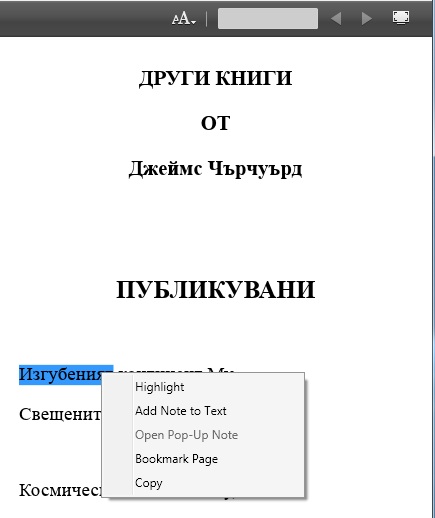 За да създадете отметка с бележка:
1.Отидете на страницата, на която искате да поставите отметката.
2. Изберете текст, който искате да подчертаете
3. Кликнете с десния клавиш на мишката върху маркирания текст.
4. От менюто изберете Highlight и допишете текст за отметката
Отметката е добавена в лявото поле. Иконка с жълт правоъгълник в ляво на линка показва отметка с бележки, а розова икона показва отметка без бележки. Ако сте избрали текст преди да създадете отметката, първата линия на текста се появява в линка отметка. Ако добавите бележки, линкът също показва първата линия на вашите бележки маркирани в жълто. В документите отметнатият текст е маркиран в жълто за отметки с бележки и в розово за отметки без бележки.
Всички отметки, които създавате се запазват с вашето издание и се отварят следващия път, когато го отворите.
За да редактирате отметка, кликнете 2 пъти върху нея и диалоговия прозорец ще се отвори отново. След това можете да правите каквито промени поискате, включително добавяне и изтриване на текст в полето за бележки.
За да изтриете отметка, изберете линка отметка в полето Bookmark и натиснете Delete от клавиатурата, Delete Bookmark от меню Options или използвайте бърз клавиш (shortcut key).
Отпечатване
Adobe Digital Editions разрешава отпечатването (освен ако не е забранено от самият документ). Векторното отпечатване обаче не се поддържа - вместо това страниците са отпечатват като bitmaps , така че качеството не е толкова добро, както ако бяха векторни. За документи, които съдържат SWF филмови клипове, се отпечатва само първия кадър.
Диагностична информация
Когато възникват проблеми, софтуерът прави всичко възможно да Ви уведоми какъв може да бъде източника на проблема, така че да можете да го разрешите. Има 3 основни категории проблеми: при сваляне, повреден документ и неправилно форматирани документи.
Когато сваляте дадено издание от Интернет , можете да срещнете проблеми, при които сървърът не отговаря или устройството не може да удостовери правилното Adobe ID. Adobe Digital Editions показва диалоговия прозорец, който Ви съобщава нещо за проблема. Най-често срещаното съобщение е "I/O Error", коeто означава, че просто устройството не е могло да се свърже със сървъра, от който трябва да вземе изданието или информация за неговата автентичност. Това най-често е временен проблем, който най-лесно се решава като малко по-късно опитаме отново.
Също така можете да се натъкнете на ситуации, в които изданието което сте добавили в библиотеката, е повредено или нарочно/неволно изтрито. В този случай устройството показва диалоговия прозорец, който Ви уведомява, че изданието липсва или е повредено. Корицата на книгата във вашата библиотека след това се сменя с такава с червена лента в горния ляв ъгъл на изданието, което съобщава, че то липсва. Можете да се опитате да възстановите изданието или да го изтриете и да се опитате да добавите копие от записа във вашата библиотека в Библио.бг.
Известни проблеми
Принтирането на големи документи може да бъде относително бавно.
Adobe Digital Editions не одобрява PDF номерирани страници. Например, когато първите десет страници на даден документ са с римски цифри, а останалите са с арабски, всички страници ще са номерирани от 1.
Търсене на strings в PDF документи или търсене чрез отметки или анотации, може да не покажат точната част от страницата в режим Fit to Width или Custom Fit.
JPEG 2000 изображения не се препоръчват.
Ако използвате защита Kaspersky firewall можете да се натъкнете на проблеми при свалянето. Това е защото Kaspersky firewall възприема Adobe Digital Editions като нещо вредно и го блокира. Това може да се случи с Windows firewall, но е рядко. Обикновено, когато стратираме ново устройство като Adobe Digital Editions, Kapspersky пита дали искате да го направите доверено устройство.
Select All (Ctrl+A or Cmd+A) не се поддържа.
Изключително големи изображения (по-големи от 50MB) могат да доведат до това устройството Ви да работи по-бавно..
Някои разширени функции за прозрачност (като knockout, overprint, и nonseparable blend) не се поддържат от Adobe Digital Editions.